viernes, 11 de noviembre de 2011

PAINT Primera parte


Paint (originalmente Paintbrush) es un programa simple de dibujo gráfico desarrollado por Microsoft. Paint ha acompañado al sistema operativo Microsoft Windows desde la versión 1.0. Siendo un programa básico, se incluye en todas las nuevas versiones de este sistema. Por su simplicidad, rápidamente se convirtió en una de las aplicaciones más usadas de las primeras versiones de Windows -introduciendo a varios a dibujar con la computadora por primera vez- y es todavía fuertemente asociado con la inmediata usabilidad de Windows.[cita requerida]
Microsoft Paint es un programa simple para editar gráficos, este programa esta incluido en sistema operativo Microsoft Windows (XP, Vista, 7...)
Muchas de las opciones en Paint se encuentran incluidas en otros programas similares pero más sofisticados, así que Paint es una buena introducción para aprender a usar otros programas.

Información General

Microsoft Paint es una aplicación para procesar archivos bitmap de Windows. Bitmaps son gráficos comúnmente usados en las computadoras (muchas de las imágenes de fondo que se ven son bitmaps). Generalmente son muy grandes para usarlos en internet. La extensión para un archivo bitmap es .bmp.

Abrir Paint

Selecciona Inicio, Programas, Acessorios, y finalmente Paint.


Área de Dibujo

Al iniciarlo, Paint muestra un área de dibujo llamado lienzo. Recuerda que al igual que otros programas de Microsoft, si realizas una acción no deseada, selecciona Edit, Undo o Ctr-z para deshacer la acción.

Herramientas de Paint

Botón de Selección Libre

Utilizado para seleccionar áreas en la imagen que tenga cualquier forma.

Botón de Selección


Sirve para seleccionar áreas rectangulares de una imagen.

NOTA Cualquiera de estos 2 botones seleccionará áreas para copiar, borrar, o colorear.

Botón de Aumento

Amplifica la imagen, para poder observarla más detalladamente.

Líneas

Para Dibujar Líneas Rectas
1. En la caja de herramientas, presionar el botón de línea recta.

2. Al final de la caja de herramientas, selecciona el ancho de la línea.

3. Escoge el color de línea deseado.

4. Para dibujar la línea, arrastra el cursor o flecha.


Para Dibujar Líneas Libremente

1. En la caja de herramientas, presiona el lápiz.
2. Para dibujar la línea, arrastra la flecha

Para Dibujar Curvas

1. En la caja de herramientas, presiona la línea curva
2. Al final de la caja de herramientas, selecciona el ancho de la línea.
3. Dibuja una línea recta presionando la flecha.

4. Has clic donde quieras el arco de la curva, después arrastra la flecha para ajustar la cuerva. Repite este paso para un segundo arco
5. Cada curva debe tener al menos un arco, pero no más de dos.

Para Dibujar Elipses o Círculos

1. En la caja de herramientas, presiona el dibujo del óvalo.
2. Arrastra la flecha en forma diagonal
3. Dibuja un círculo perfecto manteniendo presionado Shift mientras arrastras la flecha.
4. Puedes colorearlo al escoger una forma de relleno al final de la caja de herramientas. Elige un color nuevo en la caja de colores.

Para Dibujar un Rectángulo o Cuadrado

1. En la caja de herramientas, presiona el botón del cuadro para crear un cuadro con esquinas, o presiona para crear un cuadro SIN esquinas.
2. Para dibujar un rectángulo, arrastra la flecha en forma diagonal en la dirección que quieras.
3. Para dibujar cuadrados, mantén presionado Shift mientras arrastras la flecha.
4. Para colorearlo escoge una forma de relleno de la caja de herramientas.
5. Para el ancho de los bordes selecciona línea recta o curva en la caja de herramientas, después regresa al cuadrado.

Para Dibujar un Polígono
1. En la caja de herramientas, presiona el botón de polígono.
2. Para dibujar el polígono, arrastra la flecha y has clic en cada esquina para pasar a la siguiente línea y doble clic cuando hayas terminado.
3. Para usar ángulos de 90º y 45º, mantén presionado la tecla Shift.

Para Agregar Texto

1. Asegúrate de que el color de primer plano sea el color que deseas.
2. Has clic en la herramienta de texto.
3. Arrastra el cuadro de texto a través del dibujo.
4. Escribe el texto que desees.
5. Presiona Ver, Barra de Texto para cambiar el tamaño y tipo de letra.
6. Asegúrate de que esté correcto, antes de hacer clic fuera del cuadro de texto. Puesto que una vez que hayas añadido texto, NO PODRÁS BORRAR.

Colores
Para escoger Colores de Primer y Segundo Plano (Fondo)
1. Para fijar un color de primer plano selecciona un color de la caja de colores.
2. Para fijar el color de fondo selecciona con el botón derecho del mouse un color de la caja de colores.
3. Los colores seleccionados aparecerán a la izquierda de la caja de colores. El color superior es el color del primer plano y el inferior del fondo.

Para Escoger Colores (de una imagen que ya tiene color)

1. En la caja de herramientas, presiona el gotero.
2. Has clic en el color deseado de la imagen.
3. Nota como el color que escogiste se convierte en el color del primer plano.

Para Rellenar un Área u Objeto con Color


1. En la caja de herramientas, presiona la lata de pintura.
2. Has clic en el área u objeto que deseas colorear.

NOTA
Si el dibujo que va a ser rellenado tiene aberturas, el color se va a derramar por todo el área de dibujo. Puedes encontrar y cerrar esas aberturas al hacer clic en View, Zoom y por último Larege Size o Custom.

Los colores de primer y segundo plano aparecen a la izquierda de la caja de colores. Puedes rellenar con el color de primer plano al hacer clic en el, o con el color de fondo al hacer clic con el botón derecho del mouse.

Para Pintar con Brocha

1. En la caja de herramientas, presiona la brocha.
2. Al final de la caja de herramientas, has clic en la forma de la brocha.
3. Para pintar, arrastra el cursor o flecha.

Para Crear Efecto de Aerosol

1. En la caja de herramientas, presiona la lata de pintura aerosol.
2. Al final de la caja de herramientas, selecciona el tamaño del aerosol.
3. Para pintar, arrastra el cursor.

Borrar

Para Borrar un Área Pequeña
1. En la caja de herramientas, selecciona el borrador.
2. Al final de la caja de herramientas, has clic en la forma del borrador.
3. Arrastra el cursor sobre el área que quieres borrar.

NOTA El color de fondo seleccionado muestra que color va dejar detrás el borrador.

EXTENSIONES DE ARCHIVOS DE FOTOGRAFÍA


Hablaremos de las extensiones más corrientes en archivos de fotografía:

Sin pérdida de calidad

TIFF (Tag Image File Format o Formato de archivo de imagen de etiqueta). Sin pérdida de calidad. Desarrollado para almacenar imagenes creadas por un escaner, lectores de negativos y programas de edición de fotografías.

GIF (Graphics Interchange Format) es un formato grafico utilizado ampliamente en Internet, tanto para imagenes como para animaciones.

PNG (Portable Network Graphics) es un formato grafico desarrollado, en buena parte, para solventar las deficiencias del formato GIF y permite almacenar imagenes con una mayor profundidad de color y otros importantes datos.

Con pérdida de calidad

JPEG (JPG) (Joint Photographic Experts Group). Es el formato mas popular para el almacenamiento de imagenes fotograficas y publicación en Internet. No trabaja tan bien como el formato GIF para texto o dibujos de línea.

Las imagenes JPEG tienen dos rasgos distintivos: como la compresión JPEG afecta la calidad de la imagen, la mayoría de las camaras le permiten escoger entre los niveles diferentes de compresión. Esto le permite elegir entre la compresión mas baja y calidad de la imagen mas alta o compresión mayor y calidad mas pobre. La única razón para elegir compresión mas alta es crear imagenes mas pequeñas para poder archivar mas imagenes, poder enviarlas por e-mail, o publicarlas en la Web.

BMP (Bit Map). La contra de este formato es que no comprime mucho las imagenes, por lo cual la mayoría ocupan un mega o mas. La ventaja de este formato es que como un 90% de las computadoras poseen el sistema operativo Windows, es una extensión que casi todas las PC pueden soportar.

PCX. Es una extensión característica del programa Paintbrush. Sólo se podran ver imagenes en este formato si el usuario instala este programa en su PC.

EPS (Encapsulated PostScript Languaje). Es un formato característico de Adobe Photoshop, aceptado por la mayoría de los programas graficos.

PICT. Es un formato que usa Macintosh para las transferencias de archivos entre programas. Comprime con efectividad imagenes con grandes bloques de color sólido (excepto blanco y negro).

Ejemplos:
guille.jpeg
guille.tiff
guille.pcx
guille.bmp

Los archivos de fotografía se identifican, porque su icono es la representación de una fotografía, o del programa de fotografía que lo puede abrir, por tanto, mostrar o editar.

miércoles, 9 de noviembre de 2011

PAINT


FUNCIONES DE CONTROL


ATAJOS PARA, CASI, TODOS LOS PROGRAMAS


CONTROL + C COPIAR

CONTROL + V PEGAR


CONTROL + N NUEVO
Esta combinación de teclas, es como si vamos a Archivo, Nuevo.


CONTROL + Z ECHAR ATRÁS (PASO ATRÁS) Borrar lo que acabamos de hacer.

CONTROL + X CORTAR (COMO COPIAR, PERO LO QUE COPIAS DESAPARECE DEL ORIGINAL)

martes, 8 de noviembre de 2011

jueves, 27 de octubre de 2011

EJERCICIO DE CLASE NÚMERO 1

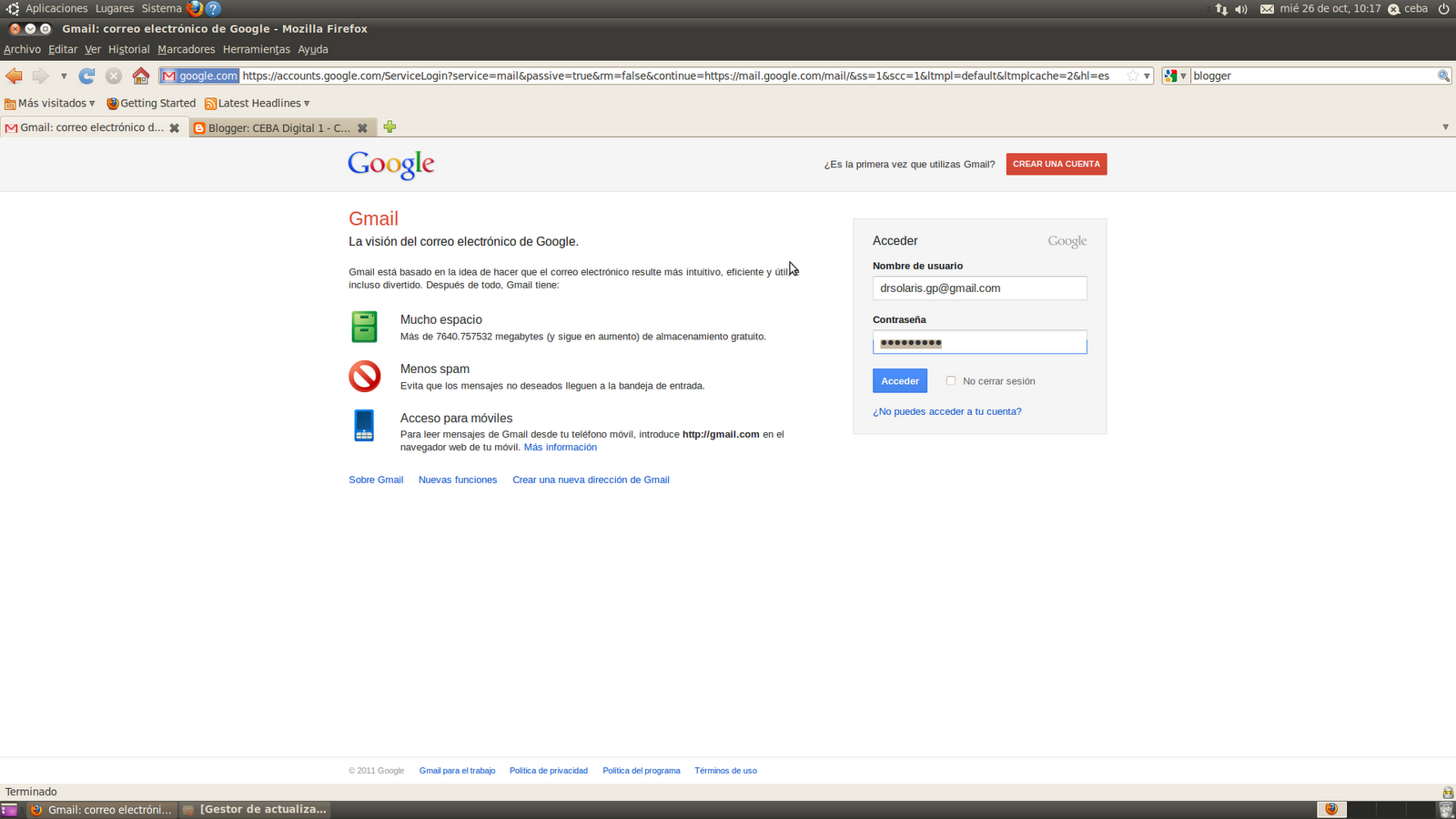
Paso número 1: GMAIL ABIERTO

Paso número 2: Abriré WORD

Paso número 3: Google: Buscar un tema: Wikipedia:

Paso número 4: Copiar la información

Control + C

Paso número 5: Pegar en el word Control + V

Paso número 6: Google: Buscar una foto Guardar foto en escritorio.

Paso numero 7: Insertar la foto en word

Paso numero 8: Guardar el archivo de word en escritorio

Paso número 9: Cerrar el Word (para que no interfiera)

Paso FINAL Adjuntar archivo de word en GMAIL y mandar al petardo del profesor.

miércoles, 26 de octubre de 2011

MAIL DE GMAIL


Vamos a aprender a iniciar el correo en GMAIL. (Suponiendo que todos tenéis, ya, por fin, el correo GMAIL creado.


10º

ADJUNTAR ARCHIVOS AL MAIL DE GMAIL


Examinar: Para que salga el menú de exploración, para encontrar el archivo a adjuntar al mail.

Flecha 2: Seleccionar el archivo que quieres adjuntar.
Flecha 3: Nombre del archivo a adjuntar.
Flecha 4: Abrir, para que el archivo pase al Gmail.


INSERTAR IMAGEN EN WORD


Insertar / Imagen / Desde archivo / (Acceso a insertar con teclas :(ALT I después I, después D))

Sale explorador de archivos:


Elegir archivo, y pulsar botón izquierdo "Insertar" (O tecla INTRO, tecla grande del teclado).
La imagen quedará insertada en el texto.


Explicación más detallada:

Para insertar una imagen en un documento de Word, lo primero será situar el cursor en el lugar dónde queremos que se ubique la imagen. Una vez hecho esto buscaremos en el menú Insertar, la opción Imagen

Al hacerlo observaremos cómo se desplega el submenú correspondiente que nos ofrece diversas opciones:

a) Insertar imágenes prediseñadas. Si elegimos esta opción accederemos al banco de imágenes prediseñadas que incluye el paquete Office.

b) Insertar imágenes desde escáner o cámara. Nos permitirá obtener una imagen, usando el escáner o la cámara digital y la insertará en nuestro documento.

c) (Esta opción, es la explicada en clase.) Insertar imágenes desde archivo. Es la opción que ahora nos interesa. Al hacer clic se abrirá una ventana (por defecto, lo hará por la carpeta Mis Imágenes, siempre que estemos usando Windows XP) que nos permitirá navegar entre las carpetas de nuestro disco duro hasta llegar al archivo de la imagen deseada. (Esta opción, es la explicada en clase.)

Al seleccionarlo y pulsar sobre el botón Insertar, ésta quedará incorporada a nuestro documento en el punto de inserción que establecimos al inicio.

MODIFICAR IMAGEN INSERTADA EN TEXTO WORD

Cuando hemos insertado una foto en WORD...al pinchar en la foto, aparece una barra de herramientas. Si no apareciera, cosa rara:
Iremos al menú superior EDICIÓN, bajando encontraremos Mostrar barra de edición. Y aparecerá, cuando seleccionemos la foto, con botón izquierdo del ratón sobre la foto.


La barra contiene 14 herramientas mediante las que podemos (1) Insertar imágenes, (2) Manipular el color, (3, 4, 5 y 6) Ajustar el contraste y el brillo (más/menos) intensidad de brillo, o (más/menos) contraste, (7) recortar áreas de la imagen, (8) hacerla girar (9) manipular el color y el grosor de líneas, (10) comprimir la imagen, (11) despliega el menú Ajuste, que ya hemos visto, (12) abre Formato de Imagen, que también la hemos visto, (13) permite definir color transparente y (14) restaura los valores originales de la imagen.


Número 11:
Ajuste de la imagen dentro del texto
Al apretar el botón 11, sale un menú:


Encontramos cinco posibles estilos de ajuste:

En línea con el texto. La base de la imagen se alinea con el renglón en el que se insertó y el renglón anterior queda situado sobre la imagen.

Cuadrado. El texto rodea al cuadrado que enmarca la imagen.

Detrás del texto. Coloca la imagen detrás del texto.

Delante del texto. Coloca la imagen delante del texto

Estrecho. En este caso, usaremos esta opción. El texto rodea el contorno de la imagen, no el cuadrado que la enmarca.

viernes, 7 de octubre de 2011

STEVE JOBS


Steven Paul Jobs (San Francisco, California, 24 de febrero de 1955 – Palo Alto, California, 5 de octubre de 2011), más conocido como Steve Jobs, fue un empresario y magnate de los negocios del sector informático y de la Industria del entretenimiento estadounidense. Fue cofundador y presidente ejecutivo de Apple Inc. y máximo accionista individual de The Walt Disney Company.

Fundó Apple en 1976 junto con un amigo de la adolescencia, Steve Wozniak, en el garaje de su casa. Aupado por el éxito de su Apple II Jobs obtuvo una gran relevancia pública, siendo portada de Time en 1981. Contaba con 26 años y ya era millonario gracias a la exitosa salida a bolsa de la compañía a finales del año anterior. La década de los 80 supuso la entrada de potentes competidores en el mercado de los ordenadores personales, lo que originó las primeras dificultades empresariales. Su reacción fue innovar: a principios de 1984 su compañía lanzaba el Macintosh 128K, que fue el primer ordenador personal que se comercializó exitosamente que usaba una interfaz gráfica de usuario (GUI) y un ratón en vez de la línea de comandos. Después de tener problemas con la cúpula directiva de la empresa que él mismo fundó, fue despedido de Apple Computer en 1985. Jobs vendió entonces todas sus acciones, salvo una. Ese mismo año recibía la Medalla Nacional de Tecnología del presidente Ronald Reagan, cerrando con este reconocimiento esta primera etapa como emprendedor. Regresó en 1997 a la compañía, que se encontraba en graves dificultades financieras, y fue su director ejecutivo hasta el 24 de agosto de 2011. En ese verano Apple sobrepasó a Exxon como la empresa con mayor capitalización del mundo.

Durante los años 90 transformó una empresa subsidiaria adquirida a Lucasfilm en Pixar, que revolucionó la industria de animación con el lanzamiento de Toy Story. La integración de esta compañía en Disney, de la que era proveedora, convertiría a Jobs en el mayor accionista individual del gigante del entretenimiento. En el año de su muerte, su fortuna se valoraba en 8.300 millones de dólares, y ocupaba el puesto 110 en la lista de grandes fortunas de la revista Forbes.

En su segunda etapa en Apple también transformó la industria musical: lanzó el iPod en 2001 y en 2003 la tienda online de música de iTunes, que en siete años vendió más de 10.000 millones de canciones y dominó completamente el negocio de música online, a un precio de U$s 0,99 por canción descargada. Ya en 2009 lograba acaparar el 25% de la venta de música en Estados Unidos., siendo la mayor tienda musical por volumen de ventas de la historia. Según el registro de patentes de EE. UU., son 317 las patentes de Jobs que figuran a nombre de Apple.

Bill Gates:

Estoy realmente entristecido por la muerte de Steve Jobs. Melinda y yo ofrecemos nuestras sinceras condolencias a su familia y amigos, y a todos los que Steve ha tocado a través de su trabajo.

Steve y yo nos conocimos hace casi 30 años, hemos sido colegas, competidores y amigos a lo largo de más de la mitad de nuestras vidas. En el mundo rara vez se ve a alguien que tenga un impacto tan profundo como el que Steve ha tenido y cuyos efectos se dejarán sentir durante muchas generaciones que están por venir.

Para aquellos que tenemos la suerte de haber trabajado con él, ha sido un honor increíblemente brillante. Voy a extrañarte muchísimo Steve

jueves, 6 de octubre de 2011

YOUTUBE

Ver vídeos en Youtube
Youtube Tutorial


Tutorial sobre Youtube
Contenidos:
Registro
Subida de vídeos.
Lista de preferidos.

miércoles, 21 de septiembre de 2011

Bienvenidos a las clases de informática


Guille

NATIVOS DIGITALES versus INMIGRANTES DIGITALES

Nativo digital es aquel que nació cuando ya existía la tecnología digital. La tecnología digital comenzó a desarrollarse con fuerza en 1978, por lo tanto, se considera que los que nacieron después de 1979 y tuvieron a su alcance en el hogar, colegio, instituto, universidad, trabajo, cualquier aparato electrónico: Móvil, Vídeo, DVD, Playstation, Microondas, Televisión,
Lector de mp3, Discman (lector de "cedes", y claro,
ORDENADORES. Estas personas son NATIVOS DIGITALES.

Interesante leer este enlace: NATIVOS DIGITALES

Los inmigrantes digitales, somos los demás. Aquellos que hemos ido detrás de las tecnologías, intentando alcanzarlas, pero nunca llegamos, siempre vamos un paso por detrás, y necesitamos de ayuda, o de trabajo duro, de clases, y enseñanza sobre las tecnologías. Ese es nuestro, y vuestro reto, ponernos al día, cuanto menos, en el uso y manejo de un ordenador.

Tener en cuenta, que antes un analfabeto era la persona que no sabía leer y escribir. Hoy, un "analfabeto" podría ser aquel que no sabe utilizar un ordenador. (Con algunas matizaciones.)

¿Por qué estudiar o aprender informática?

“Quiero escribirle a mi hijo que vive en Barcelona”

“Quiero chatear con mi hija que está en Oviedo”

“Quiero ver películas en mi PC”

“Me gustaría saber el horario de un museo ”

“Quiero contratar un viaje por internet, que me han dicho que es más barato"

“Mi nieto me dijo que hay un vídeo suyo en Internet y no sé como verlo”

Estas son algunas de las cuestiones demandadas por vosotros/as. Y, son un buen motivo para aprender informática. Además, no sabemos a dónde va a llegar la informática, ni las tecnologías, y mejor será tener conocimientos cuanto antes.

¿Cómo?

Sabemos que todo aprendizaje se realiza a través de un proceso. Así se llama: “proceso de aprendizaje” y se caracteriza por el famoso “ensayo y error”. Pero ¿qué significa esto?

Para aprender necesitamos probar, probar y probar... Algunas veces veremos que lo conseguimos, y otras no. Pero, de esos errores conseguiremos aprender. También, se denomina Aprendizaje por descubrimiento, porque vamos descubriendo nosotros mismos, poco a poco, gracias al interés que cada uno tiene, y orientado por sus propias motivaciones. Por supuesto, si añadimos la orientación, o enseñanzas de un profesor, que nos guíe, nos informe y nos ayude a comprender algunas cosas, que por uno mismo es imposible, será mucho más productivo y evita que nos podamos atascar, o abandonar.


HARDWARE


HARDWARE

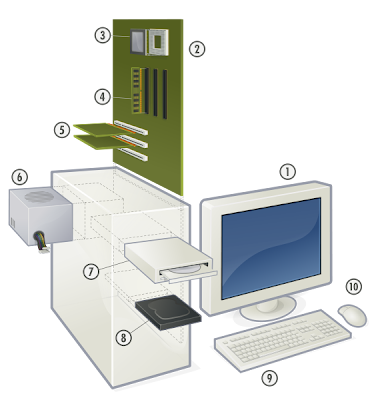
Hardware típico de una computadora personal.
1 Monitor
2 Placa Base
3 CPU
4 Memoria RAM
5 Tarjeta de expansión
6 Fuente de alimentación
7 Unidad de CD ROM, disco óptico.
8 Disco duro (Memoria ROM)
9 Teclado
10 Ratón

SOFTWARE


SOFTWARE

Es el conjunto de los programas de cómputo, procedimientos, reglas, documentación y datos asociados que forman parte de las operaciones de un sistema de computación.
  • Sistemas operativos: LINUX, WINDOWS, MAC, OS/2. Como dijimos en clase, es como el lenguaje que habla nuestro ordenador, alemán, japonés, o español.
  • Drivers: Controladores de dispositivos, (le dice al ordenador cómo funcionar diferentes componentes de hardware (ratón, teclado,...).
  1. Programas de ofimática (procesadores de texto, hojas de cálculo, bases de datos, presentaciones,…).
  2. Programas de imagen (tratamiento de imágenes, capturadores, dibujo,…).
  3. Programas de sonido (secuenciador, editor de partituras, lector mp3,…).

Teclado


Teclado


Es un periférico o dispositivo que consiste en un sistema de teclas, como las de una máquina de escribir, que permite introducir datos u ordenes a un ordenador o dispositivo digital.

Cuando se presiona un carácter, envía una señal al ordenador, y entonces muestra el carácter en la pantalla.