miércoles, 11 de enero de 2012

PELIS24
Otra página, portal, de películas ONLINE:
Vamos a la página de pelis24, y pinchamos el siguiente enlace...
http://www.pelis24.com/

Para buscar una película

Para seleccionar una película, tendremos que pinchar en el título, no en el cartel.

Si bajamos la web con la ruleta del ratón, veremos una serie de rectángulos negros, que son las partes de la película. En la esquina superior derecha veremos un círculo azul, con un símbolo de PLAY. Si pinchamos, veremos la película.

También puede ser que aparezca con este otro formato de presentación:

Y comenzamos a ver la película.
 Podremos ver la película en pantalla completa, si hacemos clik en el botón que mostramos, señalado, en amarillo.
 Para salir de pantalla completa, recordamos que deberemos, en el teclado, apretar la tecla ESCAPE, arriba a la izquierda.
martes, 10 de enero de 2012
Un blog sobre cine
Os presento un blog con críticas de cine...
http://cinemapirineo.blogspot.com
En él se habla de películas recientes, más o menos, actualizado cada semana.
http://cinemapirineo.blogspot.com
En él se habla de películas recientes, más o menos, actualizado cada semana.
VER PELÍCULAS ONLINE
Primero: FELIZ AÑO A TODOS.
Segundo: Vamos a ver un portal de películas, para poderlas ver ONLINE. Esto significa que la vemos a través de una página web.
El primer paso es ir al siguiente enlace:
www.cinetube.es

¡¡¡Cuidado con pinchar en botones rojos...!!! SON PUBLICIDAD.
No pinchar, ni hacer clik en ningún sitio.
Ahora, veremos un botón rojo que dice: ACEPTO ENTRAR. Este, sí que lo pincharemos...

 La zona amarilla pertenece a la búsqueda de películas.
Si introducimos el nombre de una película os enseñará los resultados.
Por ejemplo, "El Padrino".

Ahora pincharemos sobre el cartel de la película deseada.


Pincharemos en los MIRROR para elegir la calidad de la película, y el idioma deseado.
Si todo va bien...y no dice nada raro...podrás ver la película.
Segundo: Vamos a ver un portal de películas, para poderlas ver ONLINE. Esto significa que la vemos a través de una página web.
El primer paso es ir al siguiente enlace:
www.cinetube.es

¡¡¡Cuidado con pinchar en botones rojos...!!! SON PUBLICIDAD.
No pinchar, ni hacer clik en ningún sitio.
Ahora, veremos un botón rojo que dice: ACEPTO ENTRAR. Este, sí que lo pincharemos...

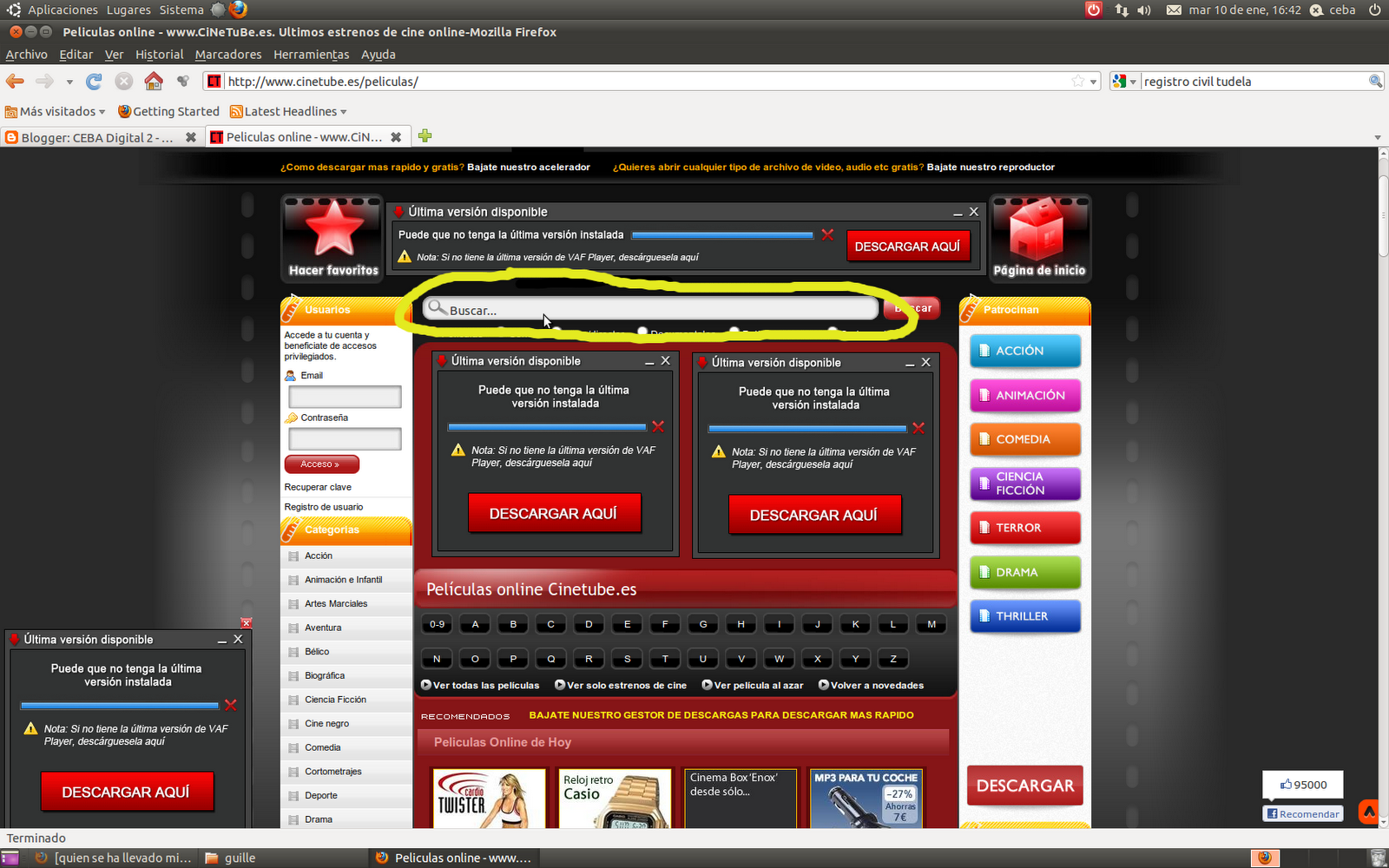 La zona amarilla pertenece a la búsqueda de películas.
Si introducimos el nombre de una película os enseñará los resultados.
Por ejemplo, "El Padrino".

Ahora pincharemos sobre el cartel de la película deseada.


Pincharemos en los MIRROR para elegir la calidad de la película, y el idioma deseado.
Si todo va bien...y no dice nada raro...podrás ver la película.
martes, 20 de diciembre de 2011
Personalizar una foto para Navidad
1º Abrir el navegador y apretar palabra IMÁGENES en GOOGLE
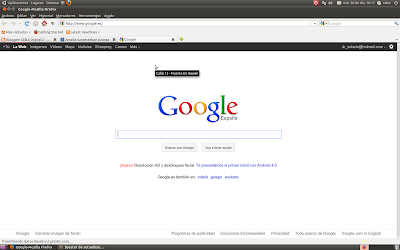
2º Buscar una foto de Navidad...
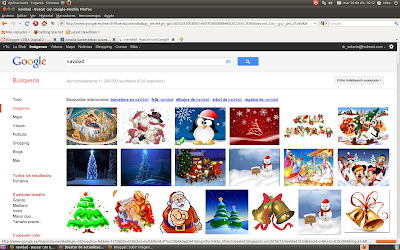
3º Pinchar botón izquierdo sobre la foto elegida.

4º Guardar la foto en el escritorio (Botón derecho sobre la foto...Guarden Imagen como...)
5º Veremos que la foto está en nuestro escritorio...
6º Pinchar sobre la foto botón derecho...Abrir con...PAINT (botón izquierdo)
7º Se abrirá el PAINT con nuestra foto...
8º Pinchar botón de escritura de texto (A)
9º Escribir texto: Feliz Navidad, por ejemplo.
10º Archivo....Guardar como...Escribimos nuestro nombre...
11º Mandar la foto por correo electrónico.

2º Buscar una foto de Navidad...

3º Pinchar botón izquierdo sobre la foto elegida.

4º Guardar la foto en el escritorio (Botón derecho sobre la foto...Guarden Imagen como...)
5º Veremos que la foto está en nuestro escritorio...
6º Pinchar sobre la foto botón derecho...Abrir con...PAINT (botón izquierdo)
7º Se abrirá el PAINT con nuestra foto...
8º Pinchar botón de escritura de texto (A)
9º Escribir texto: Feliz Navidad, por ejemplo.
10º Archivo....Guardar como...Escribimos nuestro nombre...
11º Mandar la foto por correo electrónico.
viernes, 16 de diciembre de 2011
NORMAS DE SEGURIDAD EN INTERNET Y MÓVIL
Debido a las numerosos fraudes de los que hemos sido informados, queremos informar de las siguientes normas que deberéis tener en cuenta al navegar por internet.
1 NO INTRODUCIR EL NÚMERO DE MÓVIL BAJO NINGÚN CONCEPTO.
Cualquier página web que os pida el número de móvil, os puede: Estafar, engañar, o realizar cualquier tipo de acto fraudulento.
2 CUIDADO CON MANDAR MENSAJES DE TEXTO CON EL MÓVIL.
En principio, jamás mandaría un sms de texto cuyo destinatario sea una empresa, y que nos pueda cobrar... A veces, las cosas mas inofensivas, pueden traer muchos perjuicios...
3 NO MANDAR SMS DE TEXTO A CONCURSOS, NI NADA POR EL ESTILO.
Tenemos que estar muy seguros de, a quién, y cómo lo hacemos...
4 PONER LÍMITE EN EL MÓVIL.
Establecer una cantidad de dinero límite, 30€, 40€, 50€... para que os avisen cuando hemos llegado a esa cantidad...
5 LLAMAR A VUESTRA COMPAÑÍA DE TELEFONÍA MÓVIL...
a) Para decirles que anulen toda posibilidad de recibir mensajes que nos puedan cobrar...
b)Para anular la posibilidad de hacer llamadas a número de pago, tipo 806, 906, etc...
c)Para anular la posibilidad de realizar llamadas internacionales, en el caso de que no las hagamos nunca...
6 EN CASO DE PÉRDIDA O ROBO DEL MÓVIL...
Es conveniente que sepáis, o tener apuntado, vuestro IMEI, para poder llamar lo antes posible a vuestra compañía y poder anular el número de teléfono...
7 JAMÁS DEJÉIS EL MÓVIL SIN VIGILANCIA EN LUGARES PÚBLICOS...
A lo mejor, no os lo roban, pero pueden hacer una copia de vuestra tarjeta en segundos...y luego ellos llamar con vuestro número...
8 SI ALGUNA VEZ SE RECIBE UN MENSAJE SIN QUE SE IDENTIFIQUE QUIÉN OS LO MANDA...NO ABRIR.
9 SI ALGUNA VEZ SE RECIBE UNA LLAMADA SIN IDENTIFICARSE QUIÉN OS LA ESTÁ REALIZANDO NO CONTESTAR.
En los supuestos 8 y 9, me han comentado desde la unidad de delitos informáticos, que se responde a la llamada, o se lee el mensaje, y se activa una "especie" de programa que puede copiar o falsificar vuestro número de teléfono...
ANTE CUALQUIER ANOMALÍA EN VUESTRO MÓVIL RECOMIENDO LLAMAR A VUESTRA COMPAÑÍA, Y ADEMÁS, INTERPONER DENUNCIA EN LA POLICÍA.
miércoles, 14 de diciembre de 2011

FELICITACIONES NAVIDEÑAS
Debido, a las sugerencias, y peticiones de los alumnos, vamos a enseñar a realizar felicitaciones navideñas, online. Estas tarjetas navideñas son para mandar por el correo electrónico.
http://www.kisseo.es/selecciona_tu_tarjeta_postal/Feliz_Navidad_0.shtml
(pinchar enlace)
Cuando pinchamos el enlace nos aparece en el navegador:
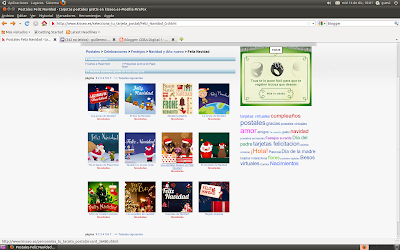
Seleccionamos una tarjeta, la que nos guste...Recordad que hay más páginas que la que nos enseña...
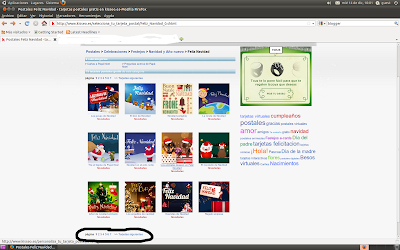
Cuando hemos elegido la tarjeta que nos gusta, la pinchamos con botón izquierdo del ratón.
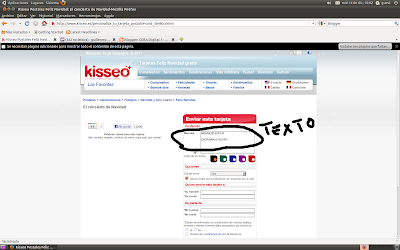
Y aparecerá:

Escribiremos en la zona de mensaje, el contenido, o texto que queramos.
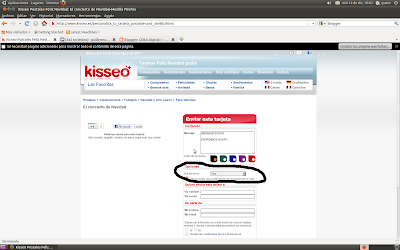
Después elegiremos el día que deseamos que lo reciba: (DÍA DEL ENVÍO)
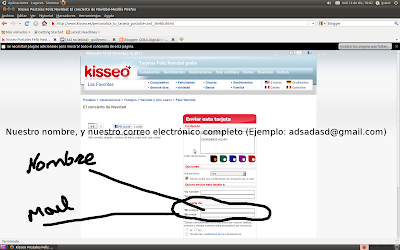
Ahora, tendremos que poner el nombre, y el mail de la persona que recibirá la felicitación...
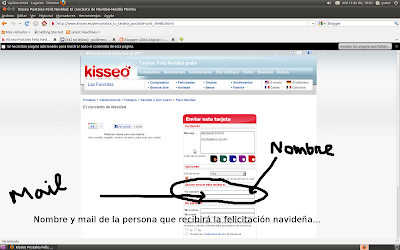
Por último, tendremos que poner nuestro nombre, y nuestra dirección de mail.
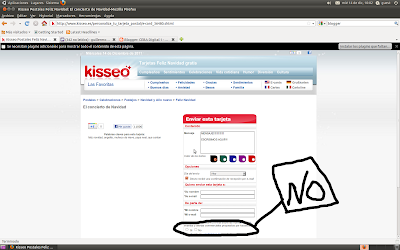
Te piden si deseas que te manden, a tu correo, novedades, pero yo pondría, NO, para evitar que te manden publicidad molesta...
Lo que sí que tenemos que pinchar es: Aceptar las condiciones...
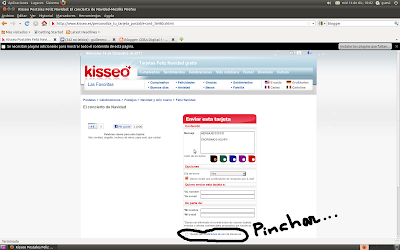
Pincharemos VISTA PREVIA, para finalizar...
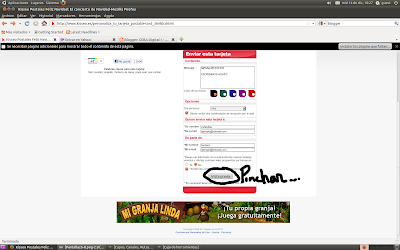
Ahora nos mostrará una vista previa del mensaje, para visualizar lo que hemos escrito...
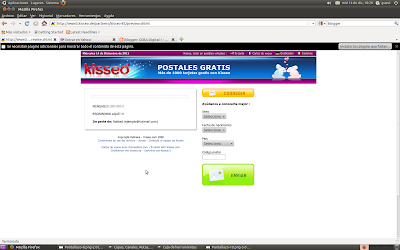
Lo único que tendremos que seleccionar es el país...
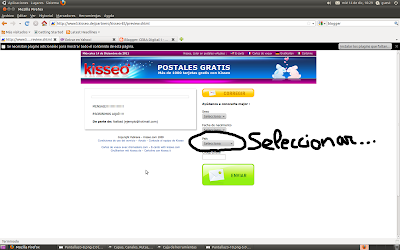
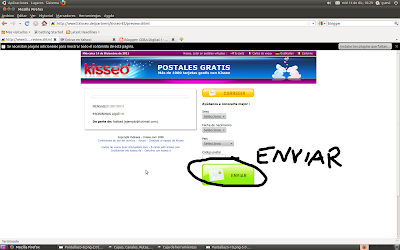
AHORA PODREMOS PINCHAR EN EL RECUADRO DE ENVIAR
FIN
http://www.kisseo.es/selecciona_tu_tarjeta_postal/Feliz_Navidad_0.shtml
(pinchar enlace)
Cuando pinchamos el enlace nos aparece en el navegador:

Seleccionamos una tarjeta, la que nos guste...Recordad que hay más páginas que la que nos enseña...

Cuando hemos elegido la tarjeta que nos gusta, la pinchamos con botón izquierdo del ratón.
Y aparecerá:

Escribiremos en la zona de mensaje, el contenido, o texto que queramos.

Después elegiremos el día que deseamos que lo reciba: (DÍA DEL ENVÍO)

Ahora, tendremos que poner el nombre, y el mail de la persona que recibirá la felicitación...

Por último, tendremos que poner nuestro nombre, y nuestra dirección de mail.

Te piden si deseas que te manden, a tu correo, novedades, pero yo pondría, NO, para evitar que te manden publicidad molesta...

Lo que sí que tenemos que pinchar es: Aceptar las condiciones...

Pincharemos VISTA PREVIA, para finalizar...

Ahora nos mostrará una vista previa del mensaje, para visualizar lo que hemos escrito...

Lo único que tendremos que seleccionar es el país...

AHORA PODREMOS PINCHAR EN EL RECUADRO DE ENVIAR

FIN
viernes, 25 de noviembre de 2011
Ejercicio de comprimir/descomprimir
Lo primero que vamos a hacer...es ir al navegador (no Internet Explorer), y en él, GOOGLE.
Pincharemos en la palabra imágenes.

Segundo: Buscar fotos de rosas...


Pincharemos en una foto...


Guardar imagen como...

Escritorio...y Guardar...
ATRÁS

Volvemos a elegir, otra foto distinta, pinchar, guardar imagen como...
Atrás...
Pinchar otra foto...
Guardar imagen como...
Así tendremos varias fotos guardadas en el escritorio...
Ahora podremos empezar a comprimir...
Si agrupamos las fotos en el escritorio...

Para ellos, pinchamos una foto, y sin soltar...la arrastramos cerca de otra foto...para agruparlas, lo más posible...


Ahora hay que seleccionar las fotos, todas ellas...
Pincharemos en el escritorio arriba, a la izquierda de las fotos...y sin soltar...haremos una diagonal...hacia abajo a la derecha, observando que se van sombreando en azul...conforme las vamos seleccionando...
 Ahora las tenemos seleccionadas....Pinchar botón derecho del ratón sobre una de ellas...para que salga el menú.
Buscaremos ADD TO ESCRITORIO.ZIP
Al pinchar...todas las fotos se han quedado dentro de un paquete (no una carpeta), sino un paquete, comprimido.
jueves, 24 de noviembre de 2011
COMPRIMIR ARCHIVOS
Introducción
En la actualidad, es muy frecuente utilizar archivos comprimidos para intercambiar información. Las ventajas de la compresión son varias: los ficheros ocupan menos espacio en el disco duro, tardan menos en transmitirse porque son más livianos y además se pueden compactar varios documentos en uno solo elemento. De muchos archivos, a un único archivo o paquete.
Uno de los programas utilizados frecuentemente para comprimir archivos es WinRAR. La extensión de los ficheros generados por esta aplicación es .rar. Otros compresores conocidos son WinZip y 7-Zip.
En este breve manual, te explicaremos cómo puedes comprimir un grupo de documentos en un solo archivo, utilizando WinRAR.
Instrucciones
En primer lugar, es necesario que tengas instalado WinRAR. Si todavía no lo has bajado, puedes descargarlo gratis, en nuestro sitio.La instalación es muy rápida y sencilla. Te recomendamos que al llegar a la ventana con las opciones de configuración, dejes marcados los valores que vienen por defecto. La configuración predefinida de la sección Shell integration (Integración con el shell) es particularmente útil para agilizar los procesos de compresión y descompresión de archivos a través del menú contextual.
Si ya tienes instalado WinRAR, entonces puedes comprimir carpetas, documentos y grupos de archivos muy fácilmente. Si quieres modificar el valor de las opciones de integración con el shell, abre la ventana principal de la aplicación, pulsa Options (Opciones) en el menú y selecciona Settings (Configuración).
En la ventana que se abre, selecciona la pestaña Integration (Integración), y marca las opciones que te sugerimos.
Primero, debes buscar los archivos que quieres comprimir en el Explorador de Windows y seleccionarlos. Puedes marcar una serie de archivos pulsando la tecla Ctrl y el botón principal del ratón al mismo tiempo. Esto irá seleccionando uno a uno los documentos deseados.
Para quitar la marca de un archivo seleccionado, vuelves a pulsar Ctrl y el botón principal del ratón sobre él.
Una vez que has seleccionado los archivos, pulsa el botón secundario del ratón (botón derecho) sobre alguno de los documentos marcados de azul.
Aparecerá un menú contextual donde, verás una serie de opciones que te ofrece WinRAR:
- Add to archive (Agregar al archivo): Te permite agregar los documentos seleccionados en un archivo comprimido nuevo o preexistente.
- Add to "icons.rar" (Agregar a "[nombre sugerido].rar"): Esta opción comprime los documentos seleccionados en el archivo especificado entre comillas.
La ventana que muestra WinRAR con las opciones para comprimir los documentos, es prácticamente igual en todos los casos. En este ejemplo, vamos a utilizar la opción Add to archive, haciendo clic sobre ella.
Aparecerá la ventana Archive name and parameters (Nombre del archivo y parámetros), donde podremos introducir una denominación conveniente para nuestro archivo comprimido y configurar otras cuestiones interesantes.
En este manual no analizaremos todas las opciones en profundidad, ya que solo vamos a mostrarte el proceso básico de compresión.En el campo Archive name (Nombre de archivo) hay que escribir la denominación que le daremos al archivo.
WinRAR siempre sugiere un nombre en este campo, pero tú puedes modificarlo a gusto. Si ya existe un archivo comprimido previo y quieres agregar a él los documentos seleccionados, pulsa el botón Browse (Examinar) y selecciona el archivo en cuestión.
En este ejemplo, lo denominaremos "iconos.rar".
Una característica interesante de WinRAR, es que nos da la posibilidad de dividir el archivo generado en varias partes más pequeñas. Esta opción es particularmente útil cuando queremos comprimir un archivo para guardarlo en disquetes o en dispositivos de memoria móviles que no tienen tanta capacidad.
Para ello, escribe en el campo Split to volumes (Dividir en subarchivos) el tamaño máximo (en bytes) que deseas que tenga cada parte, y WinRAR se encargará de dividir el archivo comprimido en tantos subarchivos como sea necesario.
También puedes escoger un tamaño del menú que se despliega al pulsar la flecha.
El resto de las opciones no las analizaremos por ahora. Ya tenemos todo listo para generar el archivo comprimido.
Solo falta presionar el botón Aceptar.Aparecerá una ventana que indica el progreso de la compresión. Este proceso demorará mayor o menor tiempo, dependiendo del tamaño de los documentos seleccionados.Al finalizar, el archivo comprimido aparecerá en el directorio que hayamos especificado para su creación.
Si queremos ver el contenido del archivo generado, pulsamos dos veces el botón principal del ratón sobre él.Automáticamente, WinRAR se ejecutará y nos mostrará los documentos comprimidos.


Resumen
A continuación te damos una lista resumida de los pasos a seguir para comprimir un grupo de documentos:
- Seleccionar los documentos que quieres comprimir, y pulsar el botón secundario del ratón sobre ellos.
- En el menú contextual, seleccionar la opción Add to archive.
- En la ventana que aparece, introducir un nombre conveniente para el archivo comprimido, en el campo Archive name.
- Si es necesario dividir en partes de un tamaño específico el archivo generado, introducir este valor en el campo Split to volumes.
- Pulsar el botón Aceptar.
Como verás, el procedimiento es muy sencillo. También puedes comprimir carpetas enteras siguiendo los mismos pasos.
Fuente: http://www.utilidades-utiles.com/manual-como-comprimir-archivos-con-winrar.html
Suscribirse a:
Entradas (Atom)