viernes, 23 de marzo de 2012

INSERTAR FOTO EN WORD
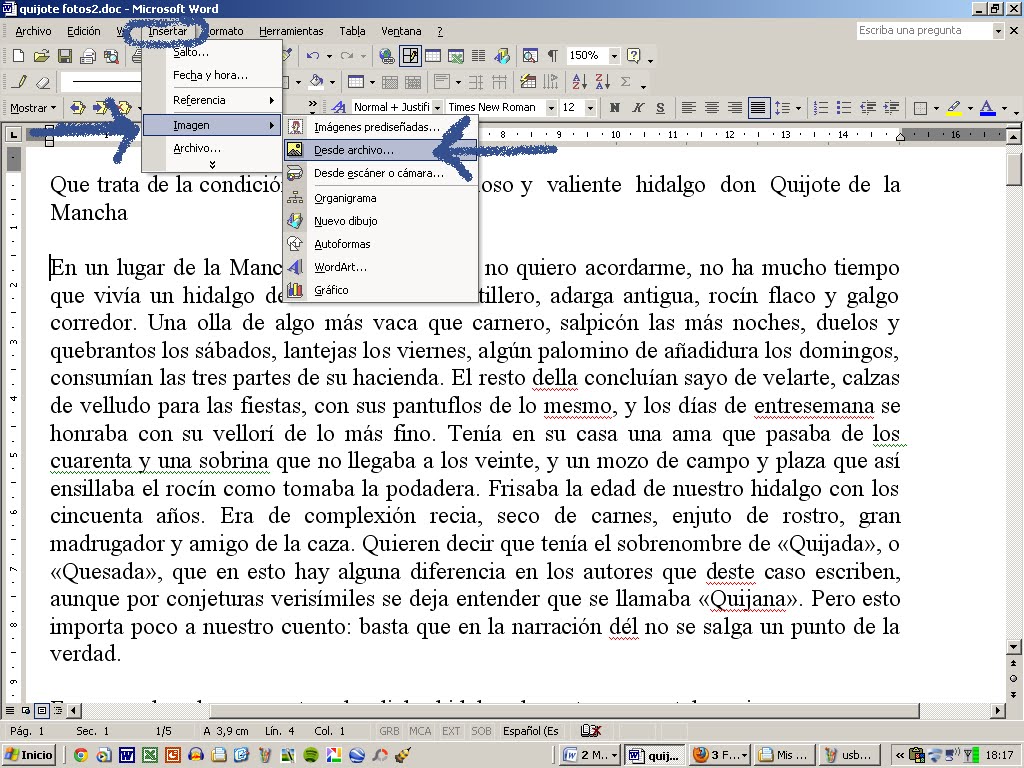
INSERTAR UNA FOTO EN UN TEXTO DE WORD: INSERTAR.... IMAGEN..... DESDE ARCHIVO....(pinchar desde archivo)
USB: Guardar fotos en la memoria PENDRIVE (Pincho)
1º Ir al navegador: Pinchar en botón de búsqueda de Imágenes, para ir a GOOGLE IMÁGENES.

2º Sale un listado de fotos...
 Pinchar la fotos (botón izquierdo, siempre botón izquierdo)
3º Cuando nos salga la foto...Pinchar botón derecho.
 4º Seleccionar MI PC (Para buscar el usb pen drive (pincho))
 5º Seleccionar el Disco Extraible, el nuestro, será letra F, G, H, I, J, K, L, KINGSTON, TRANSCEND, STORE AND GO, ETC...
 Nuestro USB tiene que quedar seleccionado en azul...Después pinchar ABRIR...GUARDAR....
martes, 20 de marzo de 2012
Controles utilizados en clase...
1. CONTROL + C
(Copiar texto)
(Copiar documento)
2. CONTROL + V
(Pegar el texto a lo bruto)
- Edición Pegado Especial…
Pegado fino (sin cosas raras)
(Pegar documento)
3. Control + Z
(Paso atrás)
4. Control + Y
(Paso adelante…)
5. Seleccionar TODO
CONTROL + E (EN WORD)
CONTROL + A (Mozilla o Chrome)
6. Guardar (En Word)
CONTROL + G
7. Control + Agrandar web, en Mozilla, y Chrome
8. Control – Hacer pequeña una web, en Mozilla, y Chrome.
martes, 6 de marzo de 2012
martes, 28 de febrero de 2012
Ortografía y gramática
Ortografía y gramática (I) | |
| La revisión ortográfica y gramatical es otra de las grandes aportaciones de los procesadores de texto. Word2003 dispone de potentes herramientas en este campo que han sido mejoradas notablemente desde las primeras versiones.
|
 |
| |
 Existen dos formas básicas de revisar la ortografía, revisar una vez concluida la introducción del texto o revisar mientras se va escribiendo el texto. Vamos a ver ahora la primera forma.
 Revisar al finalizar.
 de la barra estándar
 | En la parte superior de la ventana, en la barra de título, nos informa del idioma que se está utilizando en la corrección, en este caso, el Español. |

Llegados a esta situación debemos decidir qué botón de la derecha pulsamos, en este caso el más adecuado sería "Cambiar todas", pero veamos el significado de cada uno de ellos

Formato párrafo
Formato párrafo
| En Word2003, un párrafo es el texto comprendido entre dos marcas de párrafo Se inserta una marca de párrafo cuando se pulsa la tecla de retorno de carro o INTRO. Cuando estamos introduciendo texto y llegamos al final de la línea automáticamente el texto continúa en la siguiente línea, pero no se inserta marca de párrafo. Al insertar un párrafo, este toma las mismas características de formato del párrafo anterior. Para cambiar las características de formato de un párrafo, basta con seleccionar su marca de párrafo y modificar las características que queramos. Los párrafos son unidades dentro del documento Word que tienen sus propias características de formato, pudiendo ser diferentes de un párrafo a otro. Otras unidades más amplias son las secciones, que veremos más adelante. Las marcas de párrafo contienen los códigos que definen el formato del párrafo en el que se encuentran. Manipular una marca de párrafo tiene consecuencias sobre el formato de ese párrafo. Antes de borrar texto, es conveniente hacer visibles las marcas de párrafo para evitar borrar una marca de párrafo accidentalmente. Si queremos borrar todo el párrafo también debemos borrar su marca de párrafo. |
 , normalmente las marcas de párrafo no se ven, para hacerlas visibles, hacer clic en el icono marca de párrafo
 | Las características más importante de formato de párrafo son la alineación y la sangría, ambas suelen estar disponibles en la barra de formato. |
 |
| También se puede acceder a ellas desde el menú Formato, Párrafo, junto con otras posibilidades que veremos más adelante. |
 Alineación.
 para fijar la alineación. Hay cuatro tipos de alineación:
 Izquierda | Centrada | Derecha | Justificada |
| Este párrafo tiene establecida alineación izquierda. | Este párrafo tiene establecida la alineación centrada. | Este párrafo tiene establecida alineación derecha. | Este párrafo tiene una alineación justificada. |
Formatos
Formatos | |
| Formato de un texto |
| Cuando hablamos del formato de un texto nos estamos refiriendo a las cuestiones que tienen que ver con el aspecto del texto, con la forma de presentar el texto. Por ejemplo: poner una palabra en cursiva, alinear un párrafo a la izquierda o colocar un borde sombreado a una tabla son operaciones típicas de formato que sólo afectan a la forma en cómo vemos el texto, pero no al propio contenido del texto. Aunque lo fundamental cuando escribimos un texto es lo que se dice en él la forma en la que lo vemos también tiene mucha importancia. Un texto con un buen contenido pero mal formateado pierde mucha calidad. Afortunadamente, es muy fácil dar un formato atractivo con Word2003. Con un poco de trabajo adicional para formatear un texto se consiguen resultados espectaculares, incluso puedes dar tu toque de diseño de forma que tus documentos se diferencien del resto. En Word podemos clasificar las acciones que tienen que ver con el formato en tres grandes grupos. Ahora vamos a ir viendo cada uno de estos tipos de formato. Además de las técnicas que vamos a ver en esta unidad, existen otras posibilidades para dar formato al texto: los estilos y las plantillas. Como veremos más adelante, los estilos y plantillas son adecuados para dar un formato definido previamente. Por ejemplo, en una empresa suele existir una plantilla para escribir cartas, de esa forma todas las cartas tienen un aspecto característico de esa empresa. No siempre es necesario utilizar plantillas y estilos. Cuando queremos dar un determinado formato a una línea del documento no hace falta definir un estilo, lo haremos con los comandos básicos que vamos a ver ahora. Los estilos y plantillas no son más que una agrupación de formatos básicos. Así que lo primero que hay que aprender es a manejar esos formatos básicos, que es lo que vamos a hacer en esta unidad.
|
| Los caracteres son todas las letras, números, signos de puntuación y símbolos que se escriben como texto. Las letras escritas con WordArt o las letras incluidas en imágenes, no se consideran caracteres a estos efectos y no se les pueden aplicar los formatos que vamos a estudiar. Vamos a ver las posibilidades más comunes para variar el aspecto de los caracteres que están disponibles en la barra de formato o en una parte de la barra estándar: fuente, tamaño y estilo de fuente. |
| |
| Un apartado a elegir con cuidado es la fuente del texto ya que determinará en gran medida el aspecto del texto. Para cambiar el tipo de letra o fuente lo primero que tenemos que hacer es seleccionar los caracteres, palabras o líneas sobre los que queremos realizar el cambio. A continuación hacer clic sobre el pequeño triángulo que hay al lado de la fuente actual, |
 esto hará que se abra una ventana con las fuentes disponibles.
 | Observa que el propio nombre de la fuente está representado en ese tipo de fuente, de forma que podemos ver el aspecto que tiene antes de aplicarlo. El menú despegable tiene dos zonas separadas por una doble línea horizontal, en la parte superior están las últimas fuentes utilizadas y en la parte inferior todas las disponibles. Podemos hacer clic en las flechas arriba y abajo de la barra de desplazamiento de la derecha para que vayan apareciendo todos los tipos de letra disponibles, también podemos desplazar el botón central para movernos más rápidamente. Una vez hemos encontrado la fuente que buscamos basta con hacer clic sobre ella para aplicarla. |  |
| En lugar de desplazarnos por el menú despegable para buscar la fuente podemos, si conocemos el nombre, hacer clic sobre el recuadro y teclearlo directamente. Las fuentes TrueType aparecen con una doble T delante. Este tipo de fuente se verá igual en la pantalla que en la impresora. |
|
De forma parecida podemos cambiar el tamaño de la fuente. Seleccionar el texto y hacer clic en el triángulo para buscar el tamaño que deseemos, o escribirlo directamente. La unidad de medida es el punto (72 puntos = 1 pulgada = 2,54 cm), los tamaños más utilizados son 10 y 12 puntos. |  |
 Basta seleccionar el texto y hacer clic en el botón correspondiente.
 Para quitar un estilo que hemos aplicado previamente, seleccionar el texto y volver a hacer clic sobre el estilo.
 Simplemente hay que aplicar los estilos consecutivamente.
 Menú contextual de Tablas
Menú contextual de Tablas

Desde aquí podemos ejecutar algunas de las funciones que acabamos de ver en la barra de herramientas de Tablas y bordes, y también podemos acceder a Propiedades de tabla... donde encontraremos las distintas formas de ajustar el texto que rodea la tabla, así como la forma de establecer márgenes y espaciado en las celdas:
También es posible arrastrar una tabla completa a otra zona de la página de forma muy sencilla.
Cuando insertamos una imagen dentro de una celda que contiene texto podemos elegir entre varias formas de que el texto se ajuste a la imagen o gráfico.
Tablas (III)
Tablas (III) | |
| Barra de herramientas Tablas y bordes |
|
|
 Para abrir esta barra de herramientas, ir al menú Ver, Barras de herramientas y seleccionar tablas y bordes. Vamos a ver las funciones más interesantes de esta barra.
|
|
 Lápiz. Como ya hemos visto, con este lápiz se pueden crear tablas dibujándolas con el ratón.
|
|
 Borrador. Es el complemento del lápiz en la creación de tablas, ya que permite borrar las líneas de la tabla. Basta colocarse en la línea a borrar y hacer clic.
|
|
 Estilo de línea y grosor de línea. Con estas dos funciones podemos cambiar el estilo y el grosor de las líneas que forman la tabla. Seleccionar en la barra el estilo o el grosor adecuado e ir a la tabla para aplicarlo a las líneas que queramos.
|
|
 Color y bordes. Con este icono y los dos siguientes podemos dar color a los bordes de la tabla, elegir el tipo de borde y rellenar
  las celdas con color.
 Insertar tabla. Al hacer clic sobre el pequeño triángulo de la derecha se abre esta ventana que nos permite realizar todas estas funciones de inserción. También podemos ajustar el tamaño de las columnas con las tres últimas opciones.
 Combinar y dividir. El primer icono permite crear una única celda combinando el contenido de las celdas seleccionadas. El segundo icono separa una celda en varias utilizando las marcas de párrafo como elemento separador, se abre una ventana para preguntarnos en cuántas filas y columnas queremos dividir la celda seleccionada.
|
|
 Alinear
 . Permite alinear el texto dentro de las celdas de una de las nueve formas que se muestran en esta imagen. Previamente hay que seleccionar las celdas a las que se quiere aplicar la alineación.
|
|
 Distribuir uniformemente. Permiten distribuir el ancho de las columnas y filas uniformemente, de forma que todas las columnas/filas tengan el mismo ancho.
|
|
 Autoformato. Este botón abrirá un cuadro de diálogo en el que podremos elegir entre varios formatos ya establecidos
|
|
 Cambiar dirección del texto. El texto de las celdas seleccionadas se escribirá en la orientación que marca el icono, en este caso se escribirá hacia abajo. Haciendo clic en el botón, la orientación va cambiando de tres formas distintas, normal, hacia arriba y hacia abajo.
|
|
 Ordenar. Permite ordenar las celdas de la tabla en orden descendente o ascendente según su contenido. Si las celdas contienen fechas o números lo tendrá en cuenta al ordenar.
|
|
 Autosuma. Hay que colocar el cursor en la celda que queramos que contenga el resultado y pinchar en este icono, de forma automática se realizará la suma de todas las celdas que estén por encima (en la misma columna)
| Aparte de la autosuma, se pueden hacer otras muchas operaciones en una tabla, con el comando Fórmula del menú Tabla. |  |
Suscribirse a:
Entradas (Atom)